

Em medida preventiva, ANPD determinou que o Discord suspendesse transmissões ao vivo no Brasil, impossibilitando seus usuários de compartilhar suas telas. Uma função muito utilizada pela turma de afogados e demais para transmitir gameplays, filmes e séries como forma de entretenimento. Por conta disso novas soluções para compartilhamento de tela estão sendo estudadas pelos usuários da plataforma.
Neste artigo iremos apresentar como hospedar de forma totalmente gratuíta um servidor do software de comunicação TeamSpeak 6, que disponibiliza a função de compartilhamento de tela P2P, numa máquina virtual na Cloud da Oracle.
Oracle cloud é um serviço de computação oferecido pela Oracle Corporation. Oracle Cloud tem um generoso plano que oferece duas "Always Free" micro instâncias que possuem poder mais que suficiente para hostear seu site pessoal ou servidores de diversos serviços, como o TeamSpeak.
Faça seu cadastro no Oracle Cloud para ter acesso aos recursos oferecidos. O cadastro requer um cartão de crédito mas não se preocupe ele é apenas confirmação de identidade, nada será cobrado de forma automática.
Crie sua Instância
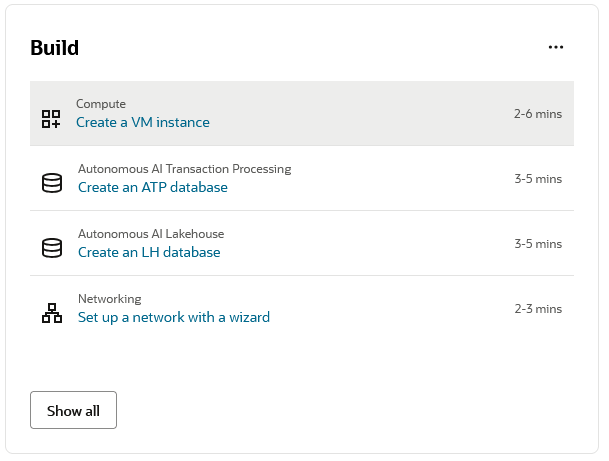
Após criar sua conta entre no console do Oracle Cloud e encontre o botão "Create a VM instance"
Coloque o nome que preferir na sua VM. Em Image and shape clique em "Change image" e selecione Ubuntu -> Canonical Ubuntu 20.04.
Você pode selecionar a Distro Linux que preferir caso seja experiente e saiba como seguir os próximos passos em sua respectiva Distro.
Em Shape, clique em "Change shape" e selecione em Shape series "Ampere" -> "VM.Standard.A1.Flex" escolha o máximo de OCPUs e Memorias dispóniveis no plano Always Free que atualmente é de 2 OCPUs e 12GB RAM, clique em Next.
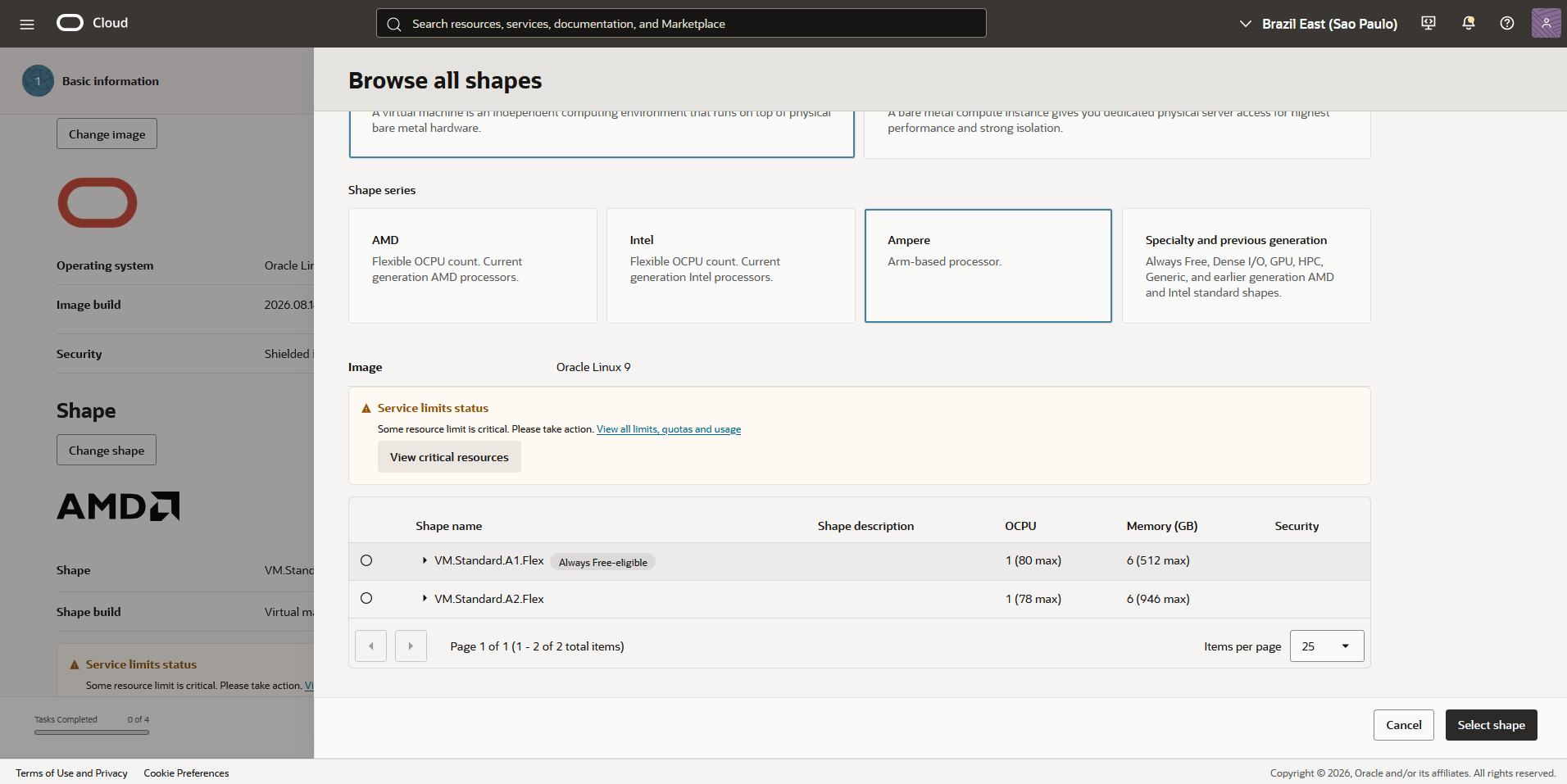
Em Security não recomendo ativar o "Shielded instance" dado que quando é ativado não é possível atualizar as configurações da VM no futuro, clique em Next.
Em Networking, selecione "Create new virtual cloud network" e deixe todas opções como padrão. Apenas desça até encontrar "Add SSH keys" e faça uplado ou copie e cole sua chave pública SSH, clique Next, Next e Create. Pronto, agora você tem sua VM!
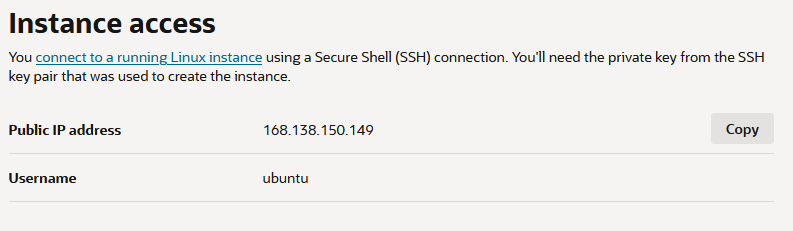
Em alguns instantes você deverá ver sua instância pronta no console cloud. Você pode acessar sua instância via SSH com o IP público e o nome de usuário disponibilizados no General information -> Instance access.
Liberando portas
Agora vamos fazer todo o processo de liberação de portas necessárias para um servidor de TeamSpeak 6 funcionar.
Na tela da instância clique em "Networking", em Primary VNIC clique em "subnet-...".
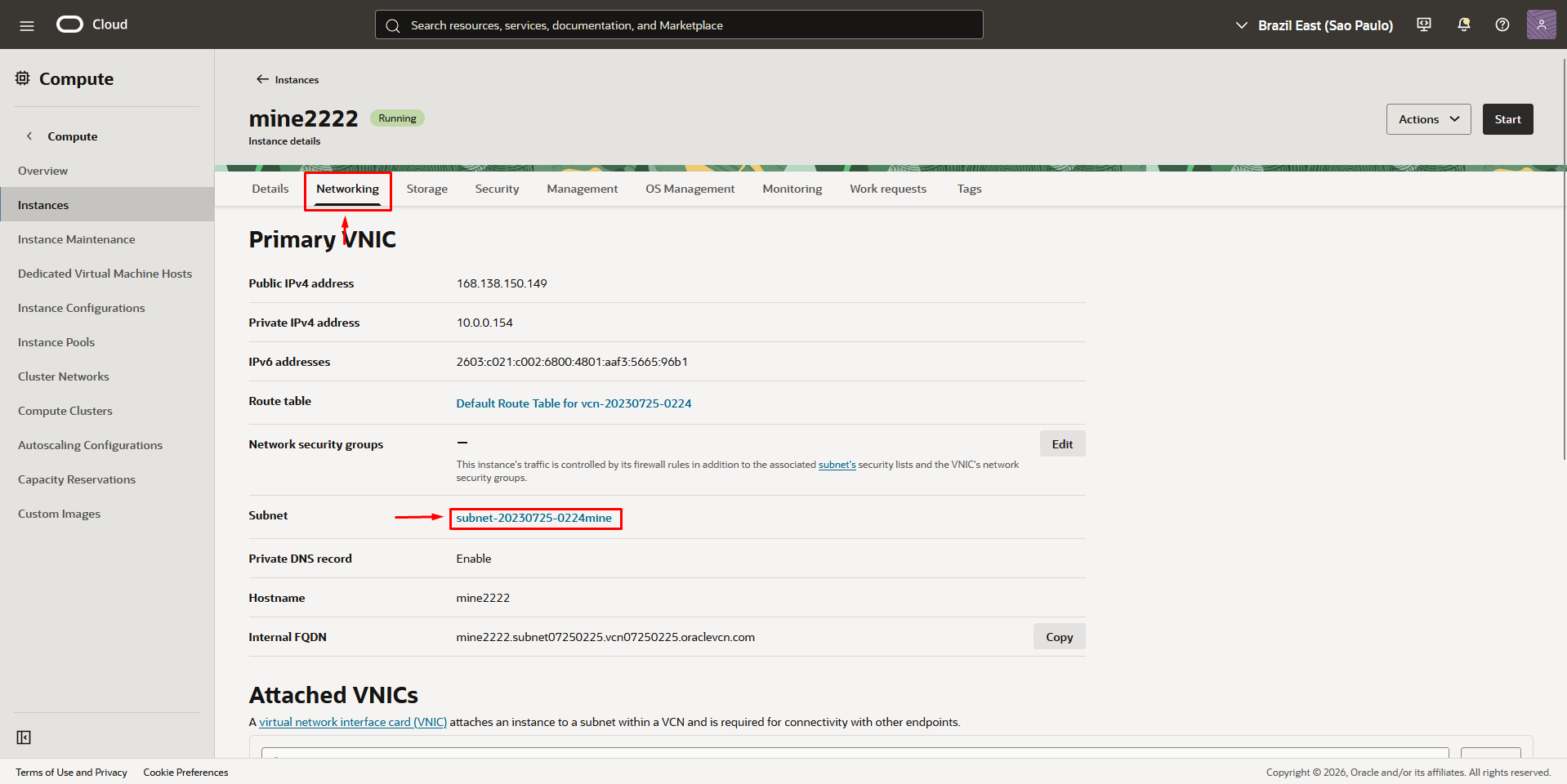
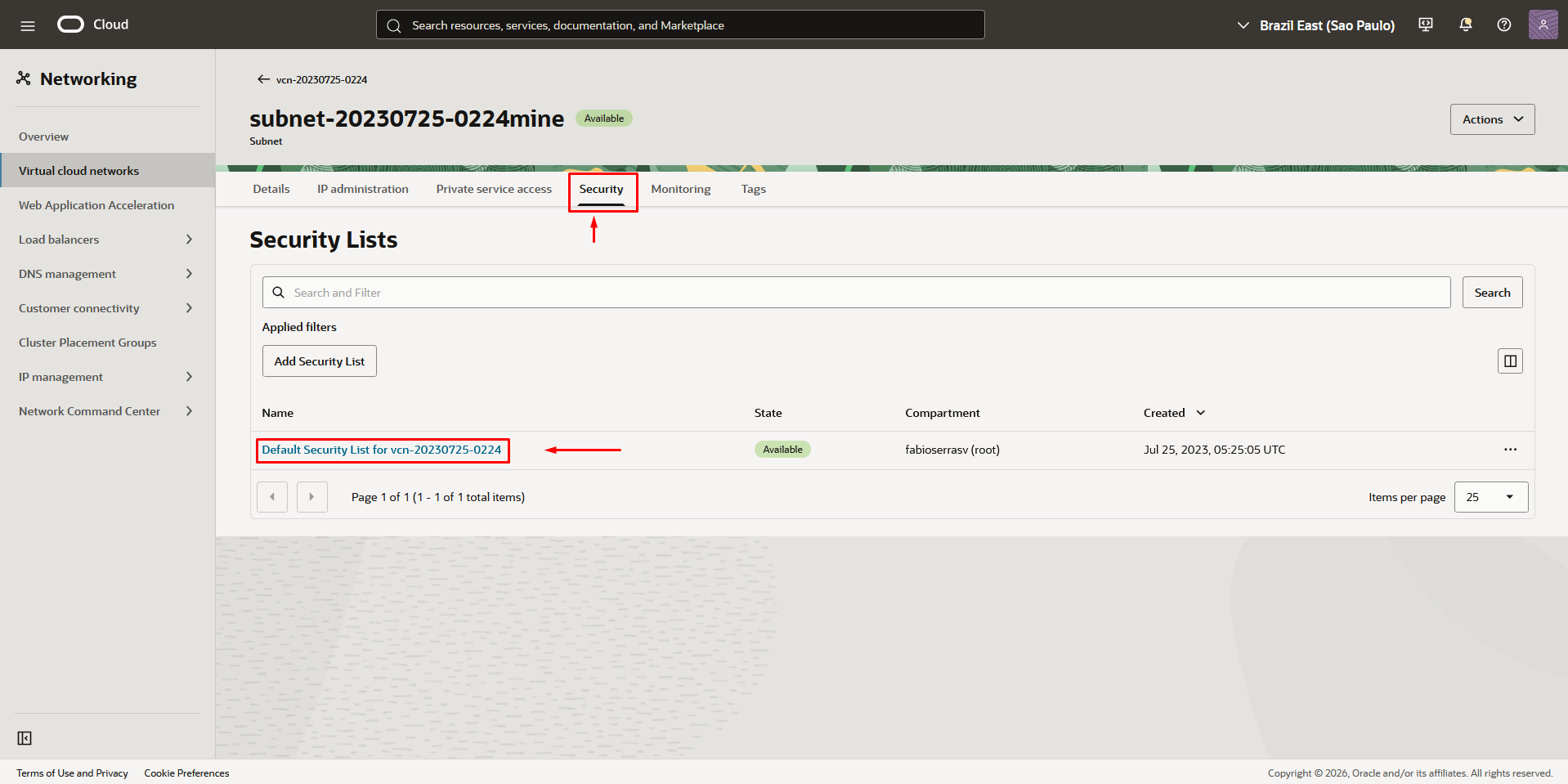
Você deve ver uma tela como essa abaixo em Details. Clique em "Security" e em seguida em "Default Security List for vcn..."
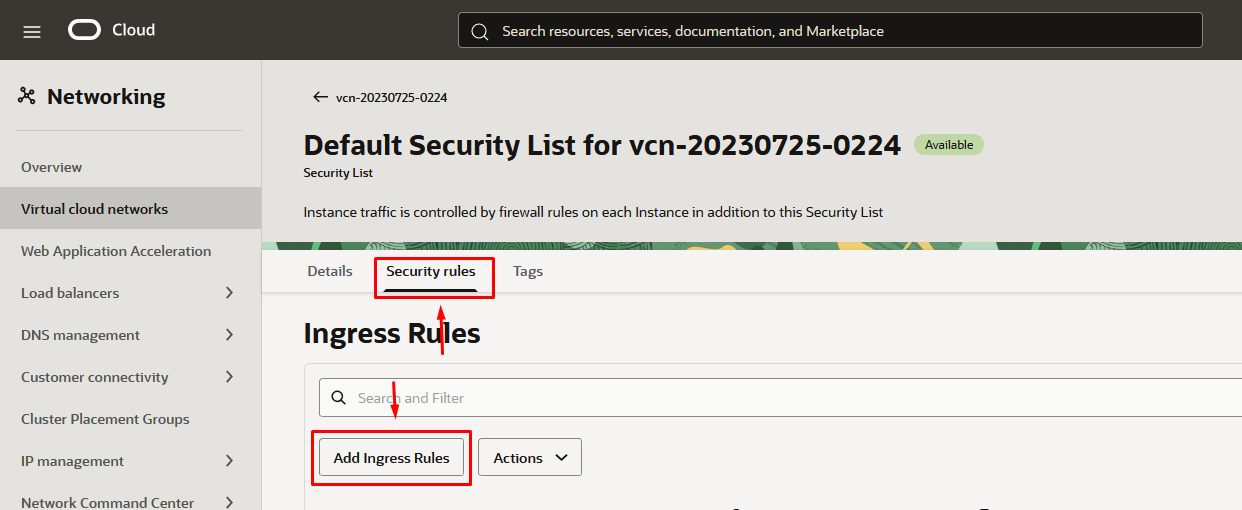
Dentro do seu Security List, clique em "Security Rules" e em seguida "Add Ingress Rules"
Finalmente chegamos na tela que iremos fazer a liberação das portas.
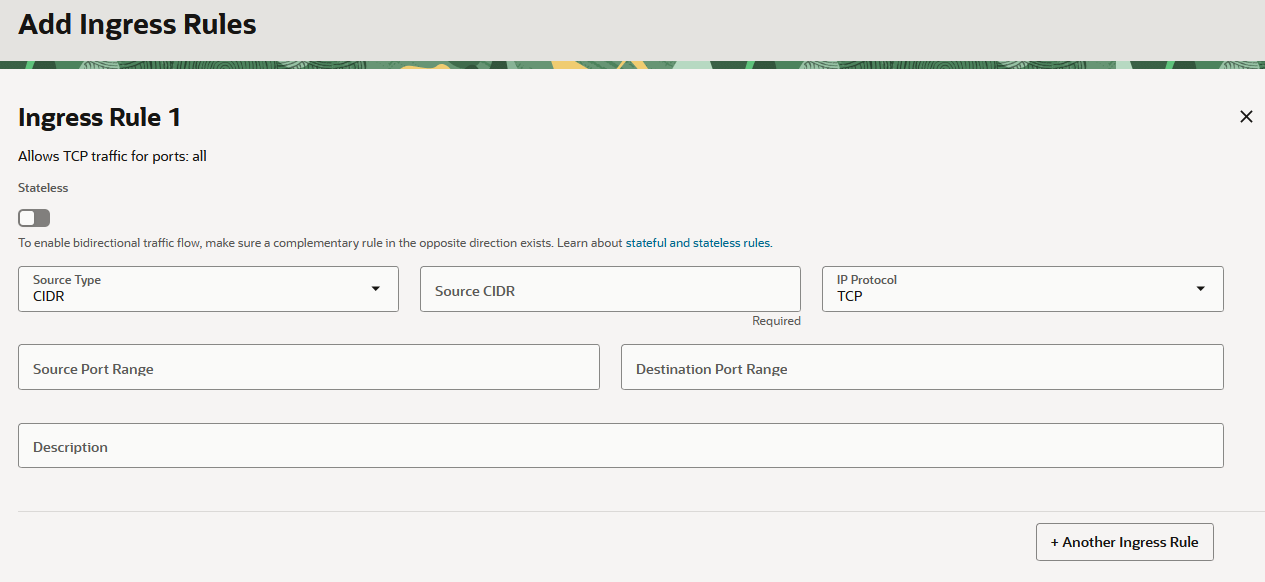
Portas:
Source CIDR: 0.0.0.0/0
IP Protocol: UDP
Destination Port Range: 9987
Description: TeamSpeak 1
Source CIDR: 0.0.0.0/0
IP Protocol: TCP
Destination Port Range: 30033
Description: TeamSpeak 2
Pronto, agora terminamos todas configurações necessárias na Oracle Cloud.
Instalando Docker e Compose
Acesse sua maquina via SSH e atualize seus pacotes.
sudo apt update
sudo apt upgrade -y
Adicionar a chave oficial do Docker
sudo install -m 0755 -d /etc/apt/keyrings
sudo curl -fsSL https://download.docker.com/linux/ubuntu/gpg -o /etc/apt/keyrings/docker.asc
sudo chmod a+r /etc/apt/keyrings/docker.asc
Adicionar o repositório oficial
echo \
  "deb [arch=$(dpkg --print-architecture) signed-by=/etc/apt/keyrings/docker.asc] https://download.docker.com/linux/ubuntu \
  $(. /etc/os-release && echo "$VERSION_CODENAME") stable" | \
  sudo tee /etc/apt/sources.list.d/docker.list > /dev/null
sudo apt update
Instale o Docker e Compose
sudo apt install -y docker-ce docker-ce-cli containerd.io docker-buildx-plugin docker-compose-plugin
Ative o Docker
sudo systemctl enable --now docker
Também vamos fazer o docker poder ser utilizado sem as permissões de sudo. Para isto adicione seu usuário ao grupo do docker:
sudo usermod -aG docker $USER
Saia e entre com o SSH e você já deve conseguir utilizar comandos docker sem o sudo.
Criando o Servidor de TeamSpeak 6
Agora vamos finalmente subir um Docker hosteando seu tão esperado servidor de TeamSpeak 6.
Garanta que está na home:
cd ~
Crie uma pasta para o seu servidor
mkdir teamspeak
cd teamspeak
Crie o arquivo docker-compose.yaml que é disponibilizado pela equipe do TeamSpeak aqui
nano docker-compose.yaml
Cole:
services:
  teamspeak:
    image: teamspeaksystems/teamspeak6-server:latest
    container_name: teamspeak-server
    restart: unless-stopped
    ports:
      - "9987:9987/udp"   # Voice Port
      - "30033:30033/tcp" # File Transfer
      # - "10080:10080/tcp" # Web Query
    environment:
      - TSSERVER_LICENSE_ACCEPTED=accept
    volumes:
      - teamspeak-data:/var/tsserver

volumes:
  teamspeak-data:
    name: teamspeak-data
A porta do Web Query está comentada, descomente caso planeje utilizar bots no seu servidor no futuro.
Para confirmar aperte Ctrl + X, Aperte Y e Enter.
Inicie o container.
docker-compose up -d
Ao finalizar, você deve ver algo como isso:
[+] Running 2/2
 ⠿ Volume "teamspeak-data"     Created                                                                                                                                                             0.0s
 ⠿ Container teamspeak-server  Started
Se estiver vendo a mensagem acima o servidor iniciou com sucesso.
Pegue seu token de admin
docker compose logs
No meio dos logs apresentados você deve estar vendo o Token, muito importante para você ter permissões de admin no seu servidor.
teamspeak-server-tutorial  |
teamspeak-server-tutorial  | ------------------------------------------------------------------
teamspeak-server-tutorial  |                       I M P O R T A N T
teamspeak-server-tutorial  | ------------------------------------------------------------------
teamspeak-server-tutorial  |       ServerAdmin privilege key created, please use it to gain
teamspeak-server-tutorial  |       serveradmin rights for your virtualserver. please
teamspeak-server-tutorial  |       also check the doc/privilegekey_guide.txt for details.
teamspeak-server-tutorial  |
teamspeak-server-tutorial  |        token=SEU_TOKEN_VAI_ESTAR_AQUI
teamspeak-server-tutorial  | ------------------------------------------------------------------
teamspeak-server-tutorial  |
teamspeak-server-tutorial  | 2026-08-23 16:26:44.910126|WARNING |VirtualServer |1  |--------------------------------------------------------
teamspeak-server-tutorial  | 2026-08-23 16:26:44.910161|WARNING |VirtualServer |1  |ServerAdmin privilege key created, please use the line below
teamspeak-server-tutorial  | 2026-08-23 16:26:44.910170|WARNING |VirtualServer |1  |token=SEU_TOKEN_VAI_ESTAR_AQUI
teamspeak-server-tutorial  | 2026-08-23 16:26:44.910177|WARNING |VirtualServer |1  |--------------------------------------------------------
Entrar no servidor
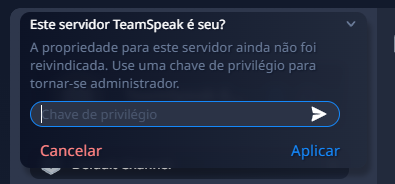
Tudo pronto, agora é só abrir seu TeamSpeak 6 e utilizar o mesmo IP que você utilizou para conectar via SSH. Ao entrar você deve ver uma mensagem no topo perguntando se você é o dono desse servidor e um campo para inserir seu Token, ao preencher com o token que você resgatou acima você deve ter todos privilégios de administrador.
Conclusão
Este artigo explica como hostear um servidor de TeamSpeak 6 numa instância de VM no Oracle Cloud Free Tier, que envolve:
- Criar uma instância VM.
- Abrir portas no firewall da instância.
- Instalar docker e compose na instância.
- Iniciar um contâiner docker com seu servidor TeamSpeak 6.
Após uma semana de uso do software TeamSpeak acredito que ele é uma ótima solução temporária enquanto a ANPD não volta em sua decisão de banir as transmissões do Discord. Porém, é importante pontuar alguns pontos negativos: como o compartilhamento é feito em P2P (peer-to-peer) a conexão é feita diretamente entre os usuários, ou seja, não existe uma ação do backend para distribuir esse sinal para todos os usuários assistindo a transmissão, o que causa travamentos quando muitos usuários entram na mesma tela e até mesmo em alguns casos usuários não conseguem ver a transmissão um do outro por conta de má conexão entre os mesmos.
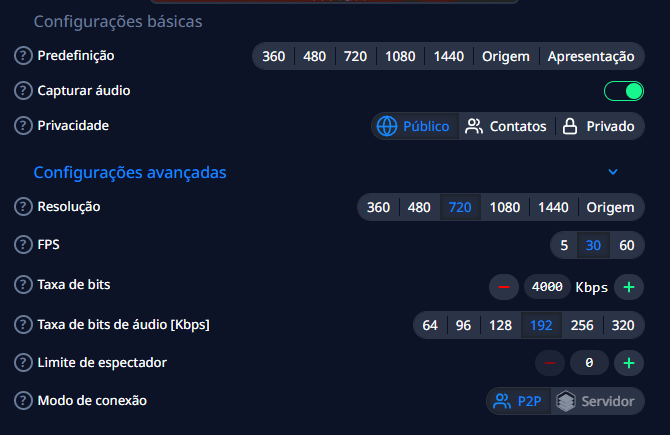
Um ponto positivo é que a transmissão de tela é altamente customizável, podendo alterar o bitrate e achar uma configuração que funcione para cada situação.
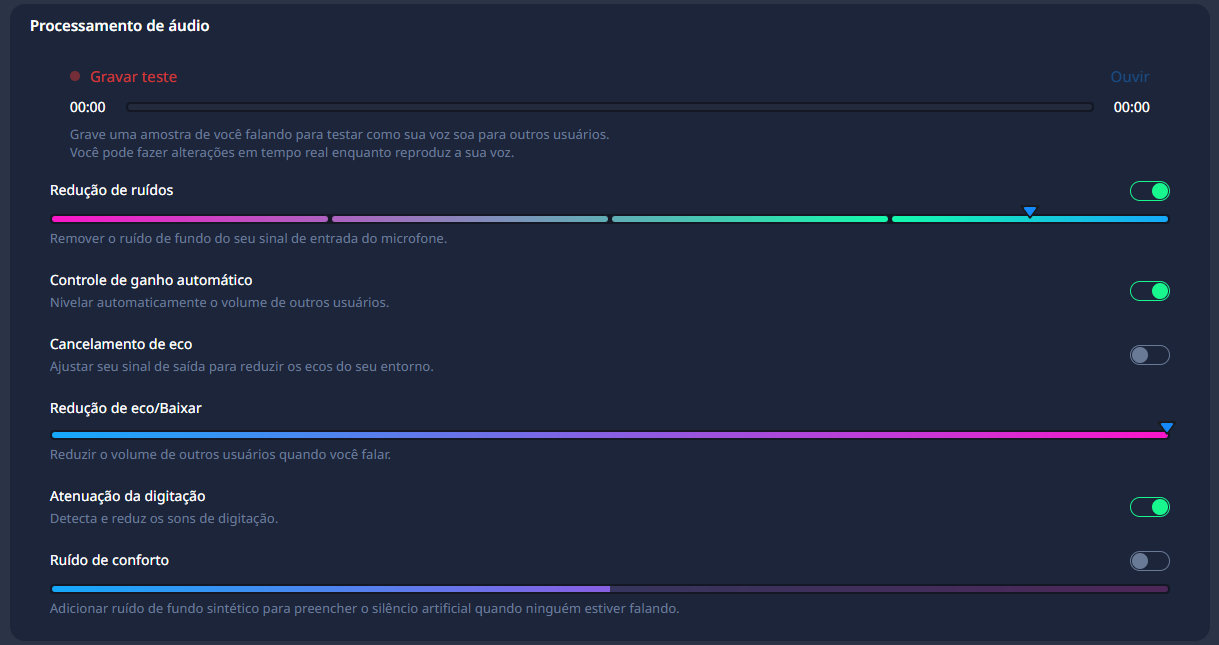
Também podemos comentar sobre a qualidade do aúdio e supressor de ruídos. A qualidade do aúdio é excelente, utiliza o Codec Opus Voice e possui seleção de qualidade nas configurações. Já o supressor de ruídos fica bem atrás do Discord no quesito de eliminar sons ambiente.
Recomendo a solução para pessoas com boa internet e computador, assim o fato de a transmissão ser P2P pode virar até mesmo uma vantagem.
Muito interessante o post!
Obrigado maot